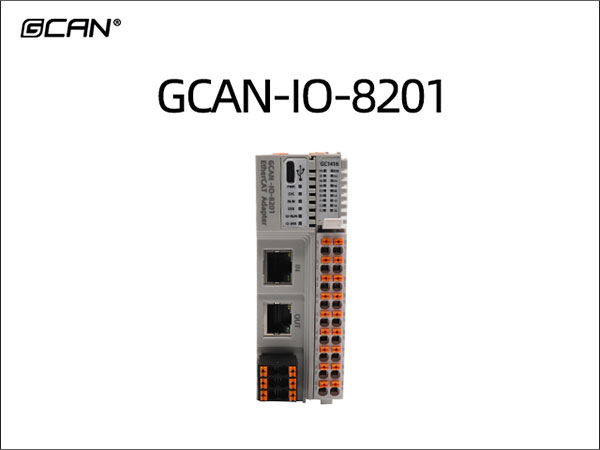
GCAN-IO-8201 EtherCAT IO耦合器

- 品牌:
- GCAN广成科技
- 型号:
- GCAN-IO-8201
- 应用:
- 汽车电子:新能源汽车产线EtherCAT总线IO扩展。工业控制:自动化产线IO扩展。新能源:储能电站、光伏逆变器IO信号高速采集、执行器控制。其他:轨道交通、智能配电、化工等EtherCAT总线IO扩展场景。
-

1、功能概述GCAN-IO-8201 是企业自研 EtherCAT 总线耦合器,为高性能通用远程 IO 模块,可有效节约成本、简化配线结构,大幅提升工业控制系统运行稳定性,支持模块化端子灵活扩展。
依托 GC-bus 扩展技术可快速搭建 I/O 连接,单节点最多可接入 32 个输入输出端子模块,适配工业现场点位密集、信号类型繁杂的集中控制应用场景。
产品兼容全系总线端子模块,模拟量与常规信号处理逻辑一致,控制器数据以字节阵列呈现,具备自动组态功能,无需电脑端手动配置参数。
2、设备参数
●2个EtherCAT总线接口,EtherCAT/IN和EtherCAT/OUT(RJ45);
●总线传输速率:100Mbps;
●总线传输距离(站与站间距):100m;
●组态方式根据IO插片顺序组态;
●电源采用24V DC(-15%/+20%);
●电流消耗约100mA(24V DC典型值;为后续IO提供功耗10W Max);
●电气隔离为1500 Vrms;
●工作温度范围:-40℃~+85℃;
●尺寸:长105mm*宽75mm*高24mm。3、应用领域
●高速自动化产线控制:适配流水线、装配线,实时采集传感器、执行器信号,毫秒级响应控制指令,简化布线,保障产线高速、精准运行,提升生产效率。
●数控机床精密控制:接入机床限位、主轴、进给轴等设备,通过EtherCAT总线实现信号高速传输,精准控制机床动作,适配高精度加工场景,降低误差。
●新能源设备协同控制:用于储能电站、光伏电站,采集电池、逆变器状态信号,同步输出控制指令,实现多设备协同联动,保障电站稳定高效运行。
●机器人柔性控制:搭配工业机器人,扩展IO接口,实时传输关节、抓手等部件信号,实现机器人动作精准联动,适配柔性生产、多工位切换场景。
●轨道交通车载控制:部署于列车车厢,采集门控、照明、制动等IO信号,高速传输至车载主控系统,抗振动、抗干扰,保障行车安全与设备稳定。
4、设备应用手册链接
www.gcgd.net/filedownload/2977885
5、设备配置软件
设备配置软件下载链接:https://www.gcan.com.cn/d2ae/5430
6、售后保障
专属售后+技术支持,终身维护,采购无忧!立即联系在线客服,询价解锁专属优惠,还可获取免费技术选型建议,快速匹配你的使用需求~

-
-