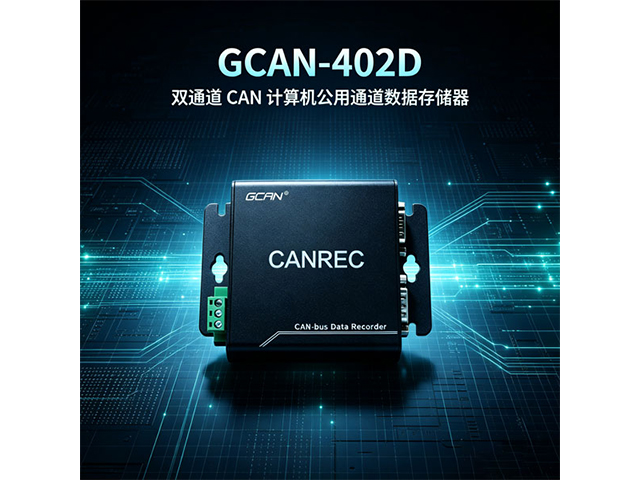
GCAN‑402D双通道CAN总线数据存储器

- 品牌:
- GCAN广成科技
- 型号:
- GCAN-402D
- 应用:
- 汽车、轨道交通:整车多路CAN路试,双通道报文无人值守采集、故障前后报文留存回溯
-
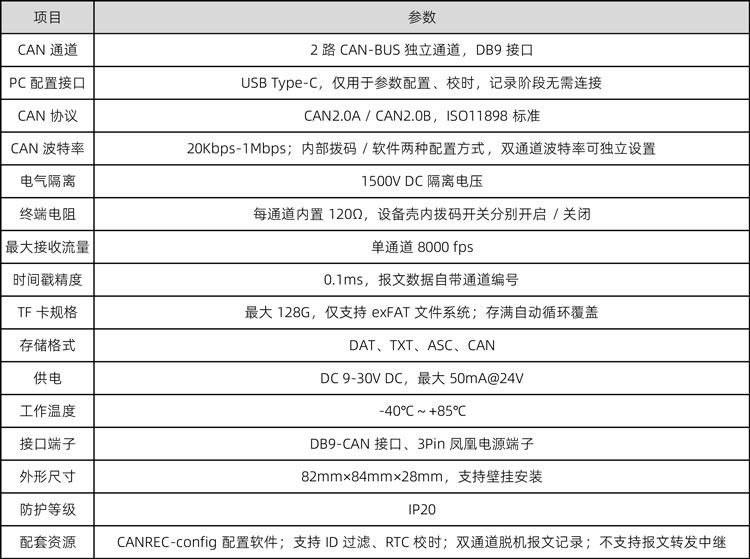
设备核心特点:✅两路 CAN 通道 1500V DC 电气隔离,DB9 标准接口,TF‑Card 脱机离线存储,无需电脑同时记录两路 CAN 总线报文
✅内部拨码硬件配置波特率;Type‑C 接口用于软件配置、校时、ID 过滤;报文带 0.1ms 高精度时间戳并标记通道号
✅支持 DAT/TXT/ASC/CAN 四种存储格式;最大 128G exFAT TF 卡,存满自动循环覆盖
✅DC9‑30V 宽压供电;每通道内置 120Ω 终端电阻(壳内拨码控制);SYS/DAT/CAN1/CAN2 多路状态指示灯,支持壁挂固定


注:采购数量不同价格不同,点击按钮获取选型 & 最新报价

GCAN‑402D为DB9接口壁挂式双通道CAN总线离线数据存储器,可同时接入两路CAN‑BUS总线,依靠TF存储卡实现两路报文脱机实时记录,无需上位机常驻。
‑40℃~+85℃宽温工作,CAN接口1500V DC隔离;支持CAN2.0A/B;支持设备内部拨码设置波特率,也可通过Type‑C连接电脑,使用CANREC‑config软件完成两路CAN波特率、系统时间、ID过滤、存储格式配置;设备自带硬件RTC时钟,按日期自动建立文件夹保存数据,报文记录中标记CAN通道编号;外壳带壁挂孔位,适合机柜壁挂安装,取出TF卡后使用配套软件解析回放报文,适合整车多路CAN路试、车载设备、故障溯源双通道CAN数据采集场景。

✅隔离防护:CAN接口1500V DC隔离;ESD±4KV接触/±8KV空气放电,抗脉冲群±2KV,浪涌±4KV,抵御工业现场电磁干扰。
✅双通道同步脱机记录:配置完成后拔掉Type‑C,仅接DC9‑30V电源即可独立同时记录两路CAN报文,不需要连接电脑,报文自带通道标识区分CAN1/CAN2。
✅双模式参数配置:设备内部拨码开关快速设置两路CAN常用波特率;Type‑C接电脑使用CANREC‑config软件,支持校时、ID过滤、存储格式、单文件时长配置,两路CAN波特率可独立设置。
✅高精度时间戳:每条CAN报文携带0.1ms精度时间戳,数据内自带通道编号,便于多路总线故障时序回溯分析。
✅存储能力:支持最大128G exFAT格式TF卡;DAT/TXT/ASC/CAN四种存储格式;存满自动循环覆盖旧数据;按日期自动分文件夹存储。
✅硬件终端电阻:CAN1、CAN2通道分别内置120Ω终端电阻,需要拆开外壳操作内部拨码开关独立控制开启/关闭。
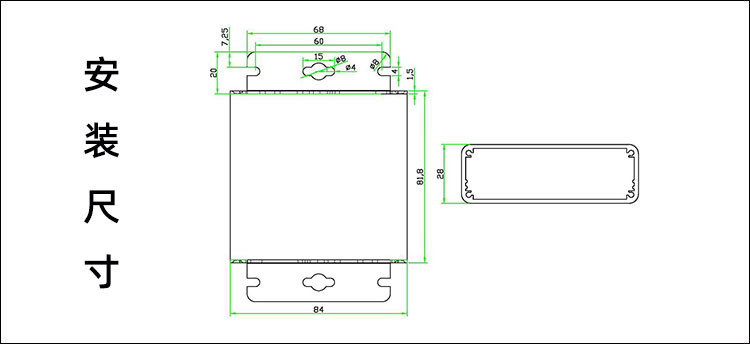
✅接口与安装:两路CAN采用标准DB9接口;壳体预留壁挂安装孔,支持壁挂固定;DC9‑30V直流供电;SYS、DAT、CAN1、CAN2多路状态指示灯,直观查看系统、TF卡、两路CAN报文记录状态。
✅宽温工业设计:‑40℃~+85℃工作温度,适合车载、轨道交通、工业现场无人值守双通道记录。

✅汽车、轨道交通:整车多路CAN路试,双通道报文无人值守采集、故障前后报文留存回溯
✅工业自动化、车载设备:两路CAN总线同时离线长期记录,故障数据分析
✅机柜壁挂安装,不方便部署电脑的现场,双通道CAN总线离线采集记录
注:本型号仅做报文存储记录,不支持CAN中继转发;TF卡必须为exFAT格式,最大支持128G;终端电阻需要拆开外壳操作内部拨码。温馨提示:场景不在列表,可联系技术评估适配 + 报价

✅Type‑C连接电脑,使用CANREC‑config软件分别设置CAN1、CAN2波特率、工作模式(正常/监听)
✅RTC系统时间校对,设置设备标识;配置CAN‑ID过滤规则,只记录指定ID报文
✅选择DAT/TXT/ASC/CAN存储格式,设置单文件记录时长;参数写入设备断电保存
✅TF卡取出后,配套解析工具实现文件合并、格式转换、报文回放,报文可区分CAN1、CAN2通道来源
✅SYS、DAT、CAN1、CAN2指示灯反馈系统状态、TF卡状态、两路CAN报文记录状态,快速排查故障
备注:Type‑C仅用于配置校时;实际记录工作阶段拔掉Type‑C,仅供电即可运行;无CAN中继转发功能。

Q:GCAN‑402D记录的时候需要一直插Type‑C线吗?
A:不需要。Type‑C仅用于配置参数、校对时钟;配置完成拔掉Type‑C,只接DC9‑30V电源就可以脱机双通道记录。
Q:TF卡有什么要求?最大支持多大?
A:最大支持128G TF卡,文件系统必须格式化为exFAT;存满会自动循环覆盖早期数据,可定制支持512G。
Q:支持CAN中继转发报文吗?
A:不支持,设备功能只做双通道CAN报文记录存储,没有中继网桥转发能力。
Q:终端电阻怎么开启?
A:终端电阻拨码在设备壳体内部,需要拆开外壳,分别操作对应CAN通道拨码开关开启120Ω终端电阻。
Q:GCAN‑402D和GCAN‑402区别是什么?
A:GCAN‑402D为DB9接口、支持壁挂安装,隔离等级1500V;GCAN‑402是凤凰端子外壳,隔离2500V。可索取选型对比表&报价。
✅用户使用手册
www.gcgd.net/filedownload/2977892
✅资料汇总
https://www.gcan.com.cn/e245/49ef/f1bc

✅GCAN‑401单通道CAN总线数据存储器
https://www.gcgd.net/productinfo/288010.html
✅GCAN‑402双通道CAN总线数据存储器
-

-