13019325660

中文 | English

沈阳弗仕德科技有限公司栏目

产品中心

十年CAN总线设备制造与服务商,提供整体解决方案

您当前的位置: 主页 > 产品中心 > CAN转换器/采集器 >

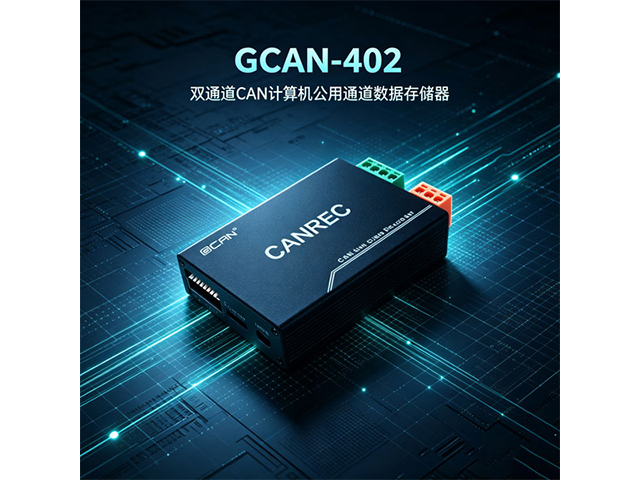
GCAN-402双通道CAN采集存储器

  • GCAN-402双通道CAN采集存储器
  • GCAN-402双通道CAN采集存储器
  • GCAN-402双通道CAN采集存储器
  • GCAN-402双通道CAN采集存储器
  • GCAN-402双通道CAN采集存储器
  • GCAN-402双通道CAN采集存储器
  • GCAN-402双通道CAN采集存储器
  • GCAN-402双通道CAN采集存储器
  • GCAN-402双通道CAN采集存储器
品牌:
GCAN广成科技
型号:
GCAN-402
应用:
GCAN-402双通道CAN存储器适用于需要CAN总线历史数据采集、故障前后报文分析等系统。可广泛应用于汽车、轨道车辆、工业控制等大数据量且不易排查故障的系统中,便于数据回放。


  • 1.功能简介
     
    1.1功能概述
     
    沈阳广成科技有限公司GCAN-402 CAN总线数据存储器模块是我公司推出的专门用于存储CAN总线数据的模块。该模块集成2路标准CAN总线接口,通过将模块接到CAN总线上,可以实现CAN总线数据的实时存储。
     
    模块通过搭载TF存储卡的方式,将总线上的数据实时存储到TF存储卡中,实现离线脱机实时存储。存储结束后用户只需将TF卡带回,通过专用的软件将存储的数据还原成真实的总线数据即可,便于用户分析。
     
    模块适用于需要CAN总线历史数据采集、故障前后报文分析等系统。可广泛应用于汽车、轨道车辆、工业控制等大数据量且不易排查故障的系统中,便于数据回放。

    1.2性能特点
     
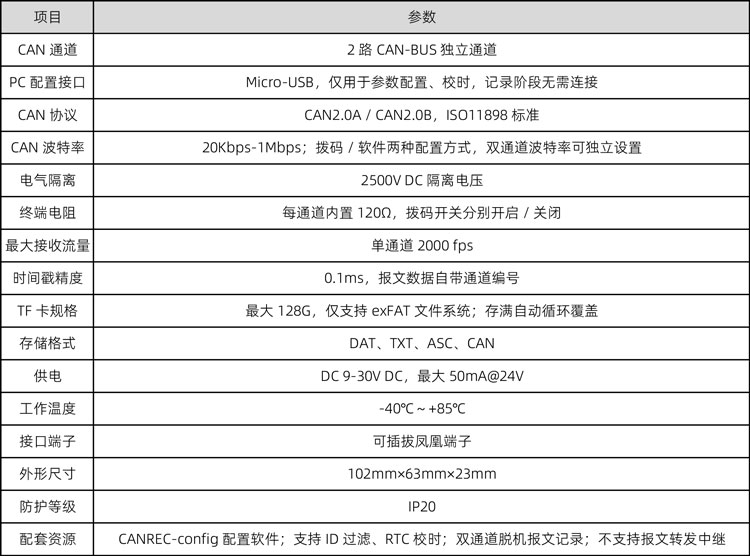
    ● 高速的32位工业级处理器;
    ● 使用外接电源供电(9~30V DC);
    ● 供电电流:50mA,24V DC;
    ● 集成2路标准CAN总线接口,使用OPEN4接线端子;
    ● CAN总线支持CAN2.0A、CAN2.0B帧格式,符合ISO/DIS 11898标准;
    ● CAN总线通讯波特率在20Kbps~1Mbps之间可通过拨码开关配置;
    ● CAN总线接口采用电气隔离,隔离模块绝缘电压:2500V DC;
    ● 最高接收数据流量:8000 fps/秒;
    ● CAN数据带有时间戳,精度0.1ms;
    ● 存储卡最大支持128G;
    ● 工作温度范围:-40℃~+85℃;
    ● 静电放电抗扰度等级:接触放电±4KV,空气放电±8KV;
    ● 电快速瞬变脉冲群抗扰度等级:±2KV;
    ● 浪涌抗扰度等级:电源接口±1KV。CAN总线接口±4KV;
    ● 工作湿度范围:5%~95%RH无凝露;

    1.3典型应用
     
    ● 高铁控制柜通信实时记录
    ● 地铁电器柜通信实时记录
    ● 汽车数据记录回放
    ● 无人监控CAN总线数据记录
    ● 故障记录分析

    2.设备安装
     
    2.1设备尺寸
     
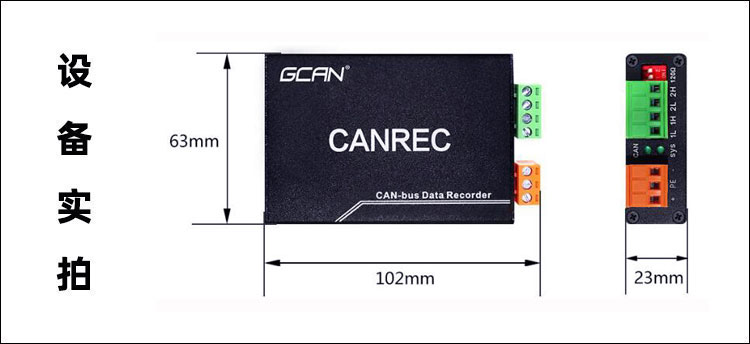
    设备外形尺寸:(长,含接线端子)102mm*(宽)63mm*(高)23mm,其示意图如图2.1所示。


    图2.1 GCAN-402模块外形尺寸


    2.2接口定义及功能
     
    GCAN-402模块集成一路9-30V DC电源接口,2路标准CAN-bus接口。GCAN-402模块采用外部供电的方式,电源接口由1个3Pin插拔式接线端子(橙色)引出,其电源接口、CAN-bus接口位置如图2.2所示,电源接口定义如表2.1所示。


    图2.2电源接口、CAN-bus接口位置


    表2.1 GCAN-402模块电源接口定义

     
    GCAN-402模块CAN-bus接口由1个4Pin插拔式接线端子(绿色)引出,可以用于连接2个CAN-bus网络或者CAN-bus接口的设备。其CAN-bus接口定义如表2.2所示。


    表2.2 GCAN-402模块的CAN-bus信号分配


    3.设备使用
     
    GCAN-402支持两种配置模式,一种是通过广成科技专门的配置软件对系统时间,波特率和滤波等功能进行配置,另一种是使用外部硬件的波特率开关调节CAN端的波特率。
     
    3.1软件配置
     
    用户可使用USB接口,通过CANREC-config软件自行设定GCAN-402模块的参数,以满足实际应用场合的需要。GCAN-402模块的配置,包括模块的系统时间,波特率,保存的数据格式,滤波等。在正常使用前,需要预先配置好GCAN-402的存储参数,如果没有进行配置,那么GCAN-402将执行上一次配置成功的参数。

    3.1.1软件连接
     
    用户自行与配置软件连接需要使用USB线接到图3.6中的USB接口上,进入设备管理器找到串口号。如图3.1所示。
     
     
    图3.1设备管理器界面
     
    当GCAN-402模块通过串口与PC机正常连接后,打开“CANREC-config”软件对模块进行配置。软件界面如图3.2所示。
     
     
    图3.2 CANREC-config软件主界面
     
    进入软件后,选择连接到GCAN-402的串口号,点击“连接设备”即可建立连接。如用户不知道串口号,可通过进入PC机的设备管理器中查看。点击“Connect”后,界面弹出“读取参数成功”,表明已读出模块当前的配置情况。

    3.1.2配置系统时间
     
    CAN总线数据存储器已经集成了系统时钟,真实、准确的系统时钟及文件系统使模块可以按天存储并管理数据,即每天按日期新建文件夹,将当天存储的数据自动的存入对应的文件夹中。模块会在当天的文件夹中每分钟新建一个文件,将这一分钟收到的数据保存到对应的文件中。

    如模块出厂时间不准确则需要用户自行校对系统时间,系统时间界面如图3.3所示,可以通过点击读时间按键,来读取设备的系统时间,修改设定时间前的参数修改为:“NT=XXX”。举例:发送“NT=20190626094616”,则会将系统时间修改为2019年6月26日09时46分16秒,点击设定时间。


    图3.3拨码开关参数设置


    CAN模式:可在此选择正常Normal模式、监听Silent模式。正常使用时需要您选择默认的正常模式即可;监听模式适用于在不干扰总线的情况下监听总线,但不可发送数据,此时设备不作为CAN总线节点,不发送应答和时钟信号。
     
    设备标识:在生成的START文件中,添加对应的标识,用以区分不同的设备:


    3.1.3软件配置参数
     
    软件配置参数界面如图3.4所示,用户可以通过图3.3所示的界面,读取设备拨码开关设定的参数,GCAN-402模块支持20k-1000k全范围波特率,CAN总线数据存储器支持四种保存数据格式:二进制文件(.DAT)、文本文件(.TXT)、Vector软件可导入文件(.ASC)、批处理文件(.CAN),GCAN-402默认是每分钟新建一个文件,将这一分钟收到的数据保存到对应的文件中,可以通过修改单个文件记录时长修改单个文件保存的数据时间。
     
    请注意:.DAT格式文件建议保存成每分钟一个文件,避免造成数据损坏丢失;勾选“使用软件设定参数”之后以软件配置为准,设备硬件拨码拨到数字一侧。


    图3.4软件配置参数设置


    3.1.4 CAN-ID滤波
     
    CAN-ID滤波界面如图3.5所示,如需启用滤波,则需先勾选“滤波器使能”,之后对滤波参数进行设置。首先选择模式:扩展帧滤波或标准帧滤波,选择好后设置起始ID和结束ID,在这两个ID之间的帧ID均可正常保存,设置完成后点击添加,即可将其添加在滤波列表中,若不需要某条滤波参数,选中后点击删除即可。
     
    滤波参数设置完成后需确认“滤波器使能”处于被勾选状态才能使滤波生效,否则不开启滤波功能。


    图3.5 CAN-ID滤波设置


    3.1.5保存参数
     
    当用户对GCAN-402模块配置完成后,可以点击“写配置”对模块进行参数下载(将拨码开关拨到数字一侧)。
     
    参数下载完成后,需要对模块进行重新上电,新的配置才可以生效。
     
    请注意:点击“默认值”会使所有配置内容恢复为默认状态。默认工作模式为软件配置无效,无滤波。

    3.2硬件配置
     
    CAN总线数据存储器模块在使用前一般需要用户对CAN总线通信参数进行配置或委托我公司出厂配置。
     
    3.2.1配置CAN总线波特率
     
    CAN总线数据存储器模块可以支持20K~1000K之间一组常用的波特率,可以通过操作设备侧面的拨码开关,对波特率进行配置,拨码开关位置如图3.6所示。


    图3.6 CAN总线数据存储器模块侧面图

     
    系统先不要上电,拨码开关的“1、2、3、4、5”号可以分别对CAN1和CAN2波特率进行配置,端子8有特殊定义,默认朝下,请勿随意设置。拨码开关向下默认为0,向上默认为1,具体各波特率说明如表3.1所示。


    表3.1波特率拨码开关示意图


    3.2.2配置CAN总线终端电阻
     
    CAN总线数据存储器CAN总线内部已经集成标准120Ω终端电阻,可通过拨码开关选择是否接入。

    3.3与CAN总线连接
     
    CAN总线数据存储器接入CAN总线连接方式为将CAN_H连CAN_H,CAN_L连CAN_L即可建立通信。
     
    CAN网络采用直线拓扑结构,总线最远的2个终端需要安装120Ω的终端电阻;如果节点数目大于2,中间节点不需要安装120Ω的终端电阻。对于分支连接,其长度不应超过3米。CAN总线的连接见图3.7所示。


    图3.7 CAN网络的拓扑结构

     
    注意:CAN电缆可以使用普通双绞线、屏蔽双绞线。理论最大通信距离主要取决于总线波特率,最大总线长度和波特率关系详见表3.2。若通讯距离超过1Km,应保证线的截面积大于Φ1.0mm2,具体规格应根据距离而定,常规是随距离的加长而适当加大。


    表3.2波特率与最大总线长度参照表


    3.4 CAN总线终端电阻
     
    为了增强CAN通讯的可靠性,消除CAN总线终端信号反射干扰,CAN总线网络最远的两个端点通常要加入终端匹配电阻,如图3.8所示。终端匹配电阻的值由传输电缆的特性阻抗所决定。例如双绞线的特性阻抗为120Ω,则总线上的两个端点也应集成120Ω终端电阻。
     
    GCAN-402系列模块CAN通道内部已经集成标准120Ω终端电阻,可通过拨码开关选择是否将电阻接入总线:1号开关控制CAN1对应电阻,2号开关控制CAN2对应电阻,拨到ON的位置即可将电阻启用。


    图3.8 CAN总线数据存储器模块与其他CAN节点设备连接


    3.5系统状态指示灯
     
    CAN总线数据存储器具有1个SYS指示灯用来指示系统运行状态,1个DAT指示灯用来指示CAN总线数据传输和TF卡状态。这2个指示灯的具体指示功能见表3.3,这2个指示灯处于各种状态的含义如表3.4所示。


    表3.3 CAN总线数据存储器指示灯


    CAN总线数据存储器上电后,系统运行状态指示灯SYS闪烁,表明设备已经供电,系统初始化成功;否则,表示系统存在电源故障。
     
    CAN总线数据存储器上电后,DAT指示灯常亮,说明此时TF卡状态异常,请检查TF卡是否正确安装、TF是否正常使用、格式是否是exFAT;DAT指示灯点亮后随即熄灭,说明此时TF卡状态良好,可以正常存储数据。当收到CAN数据时,DAT指示灯会伴随着数据存储频率闪烁。


    表3.4 CAN总线数据存储器指示灯状态


    4.保存说明
     
    请注意:CAN总线数据存储器支持最大容量128G且文件系统为exFAT格式的TF存储卡,如您使用的TF卡不是此格式,需将存储卡重新格式化成exFAT格式,格式化存储卡会将数据全部清除,请谨慎操作!
     
    请注意:TF卡存储以1ms保存1帧数据,24小时不间断存储为例。数据可存储24天左右(32GTF卡),存满会自动覆盖之前的文件。

    CAN总线数据存储器已经集成了系统时钟,真实、准确的系统时钟及文件系统使模块可以按天存储并管理数据,即每天按日期新建文件夹,将当天存储的数据自动的存入对应的文件夹中。模块会在当天的文件夹中每分钟新建一个文件,并将这一分钟收到的数据保存到对应的文件中,如图4.1所示。


    图4.1文件保存形式

     
    CAN总线数据存储器支持四种保存数据格式:二进制文件(.DAT)、文本文件(.TXT)、Vector软件可导入文件(.ASC)、批处理文件(.CAN)可通过8位拨码开关中的第六和七个开关切换,如图4.2所示。


    图4.2文件保存类型切换开关

     
    端子6、7可以对数据存储文件格式设置。默认向上为1,向下为0。


    请注意:只有二进制文件支持转化。

    4.1二进制文件保存举例
     
    二进制文件保存的数据内容如图4.3所示。


    图4.3二进制文件数据保存格式


    当用户选择保存成二进制文件格式时,具体数据意义如下所示:
     
    第一二三字节:帧间隔时间,精度0.1ms,第三个字节00代表CAN1,01代表CAN2
     
    第四个字节:帧信息
     
    第五六七八字节:帧ID
     
    第九字节以后:帧数据

    请注意:二进制文件支持文件合并与转化;只有.DAT格式文件支持转化。用户可将保存好的二进制文件进行批量整合并将其转化成文本格式或者是EXCEL表格格式,具体方法如下:
     
    1.打开光盘中的CANRecToolsV1.5软件,软件界面如图4.4所示。
     
    2.点击软件上方的“浏览”按钮选择想合并的文件所在的文件夹点击确定,此时该文件夹中的所有文件被加载到软件中。
     
    3.选择想要合并转化的文件并选择导出数据的类型(不要选中只有时间戳没有数据的文件)。
     
    4.点击导出数据,选择保存数据的位置以及设置文件名称之后点击保存开始转换。
     
    5.等待进度条运行完成,点击确定即可。


    图4.4 CANRecToolsV1.5软件界面

     
    转化后的数据格式如图4.5所示


    图4.5 CANRecToolsV1.5软件转化后数据格式


    其中:
     
    Date Time表示接收到数据的时间,精度为0.1ms。
     
    Chanel表示通道号,0为一通道,1为二通道。
     
    ID表示帧ID。
     
    Type表示帧类型数据帧0,远程帧1
     
    Format表示帧格式标准帧0,扩展帧1
     
    Len表示数据长度。
     
    Data表示帧数据。

    4.2文本文档保存举例
     
    文本文件保存的数据内容如图4.6所示。


    图4.6文本文件数据保存格式


    当用户选择保存成文本文件格式时,具体数据意义如下所示:
     
    第一列:帧间隔时间,精度0.1ms(6个字符)
     
    例:0x000064转化10进制为100(单位:ms)
     
    第二列:帧信息(2个字符)
     
    第三列:帧ID(8个字符)
     
    第四列之后:帧数据
     
    4.3 Vector软件可导入文件保存举例
     
    Vector软件可导入文件(.ASC)保存的数据内容如图4.7所示。


    图4.7 ASC文件数据保存格式


    当用户选择保存成ASC文件格式时,具体数据意义如下所示:
     
    第一列:数据时间(接收数据当天的绝对时间,从零点零分零秒开始计算,单位:s)例:35334.0544表示当天9时48分54秒
     
    第二列:CAN通道,1表示CAN1,2表示CAN2
     
    第三列:CAN ID
     
    第四列:数据类型(默认为Rx)
     
    第五列:帧类型(d是数据帧,r是远程帧)
     
    第六列:帧数据长度
     
    第七列之后:帧数据

    4.4批处理文件保存举例
     
    批处理文件保存的数据内容如图4.8所示。


    图4.8批处理文件数据保存格式


    当用户选择保存成批处理文件格式时,具体数据意义如下所示:
     
    第一列:帧间隔时间,(单位:ms)
     
    第二列:标准帧0,扩展帧1
     
    第三列:数据帧0,远程帧1
     
    第四列:帧ID
     
    第五列之后:帧数据

    4.5文件合并
     
    如果您觉得保存的文档过多,可以使用批量合并文件的方法将所有文件中的数据合并到一个文件中,具体方法如下:
     
    以合并文本文件(.txt)为例,在想要合并文件的文件夹中新建一个文本文档,文档中输入以下内容:
     
    copy*.txt合并文件.txt(“合并文件.txt”就是最后生成的合并文件,名字可以任意修改)如图4.9
     
    (其他格式文件也支持合并,将内容中的txt修改成ASC、CAN即可)


    图4.9文档图示


    输入完后保存此文件,之后关闭文件并将文件的扩展名改为.bat
     
    之后双击运行,会发现弹出一个黑色窗口一闪后就关闭了
     
    之后在文件夹中就可以看到多了一个文件:“合并文件.txt”所有数据就合并好了。

    5.技术规格


  • 1、GCAN-401接线视频

    2、GCAN401拨码配置

    3、GCAN401软件配置参数

    4、GCAN402接线视频

    5、GCAN402拨码配置参数

    6、GCAN402、402D 软件配置参数

    7、GCAN402D接线视频

    8、GCAN402D拨码配置参数

    9、记录仪监听模式修改

    10、记录仪设备时间校准

  •