13019325660

中文 | English

沈阳弗仕德科技有限公司栏目

产品中心

十年CAN总线设备制造与服务商,提供整体解决方案

您当前的位置: 主页 > 产品中心 > CAN转换器/采集器 >

GCAN-212B以太网转CAN网关

  • GCAN-212B以太网转CAN网关
  • GCAN-212B以太网转CAN网关
  • GCAN-212B以太网转CAN网关
  • GCAN-212B以太网转CAN网关
  • GCAN-212B以太网转CAN网关
  • GCAN-212B以太网转CAN网关
  • GCAN-212B以太网转CAN网关
  • GCAN-212B以太网转CAN网关
  • GCAN-212B以太网转CAN网关
品牌:
GCAN广成科技
型号:
GCAN-212B
应用:
CAN-bus网络诊断与测试、工业以太网连接至CAN网络、电力通讯网络、工业控制设备、高速、大数据量通讯


  •  

    1.功能简介
     
    1.1功能概述
     
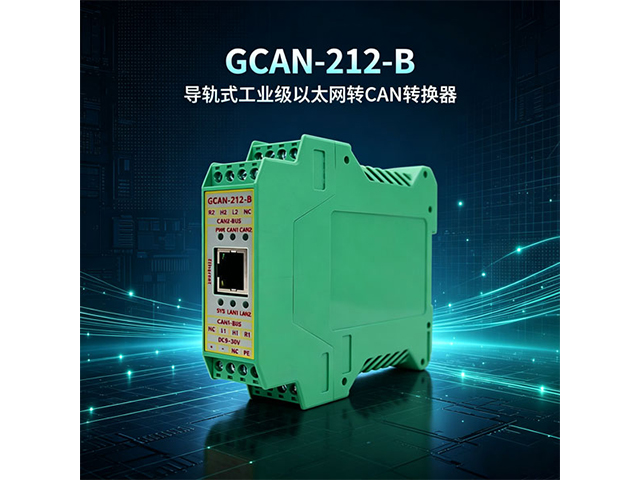
    广成科技GCAN-212-B(CANET-II)是集成2路CAN接口、1路以太网接口的高性能型CAN-bus总线通讯接口卡。采用GCAN-212-B高性能CAN接口卡,用户可以轻松完成CAN-bus网络和以太网网络的互连互通,进一步拓展CAN-bus网络的范围。
     
    广成科技GCAN-212-B高性能CAN接口卡是CAN-bus产品开发、CAN-bus数据分析的强大工具,PC可以通过以太网接口快速连接至CAN-bus网络,构成现场总线实验室、工业控制、智能小区、汽车电子网络等CAN-bus网络领域中数据处理、数据采集的CAN-bus网络控制节点。同时该设备具有体积小巧、即插即用等特点,也是便携式系统用户的最佳选择。
     
    广成科技GCAN-212-B上已集成CAN接口电气隔离保护模块,使其避免由于瞬间过流/过压而对设备造成损坏,增强系统在恶劣环境中使用的可靠性。
     
    广成科技GCAN-212-B高性能CAN接口卡支持二次开发。我公司为用户提供VB环境下的GCAN-212-B连接例程代码,用户可以根据此例程自行开发GCAN-212-B测试软件或将GCAN-212-B集成到现有的软件系统中。例程代码符合Socket通信规则。

    1.2性能特点
     
    1.2.1硬件特点
     
    ● 高速的32位工业级处理器;
    ● 内嵌硬件看门狗定时器;
    ● 模块内置FLASH储存器,可储存参数;
    ● 使用外接电源供电(9~30V DC)
    ● 供电电流:60mA(24V DC);
    ● 工作温度范围:-40℃~+85℃;
    ● 静电放电抗扰度等级:接触放电±4KV,空气放电±8KV;
    ● 电快速瞬变脉冲群抗扰度等级:±2KV;
    ● 浪涌抗扰度等级:电源接口±1KV。CAN总线接口±4KV;
    ● 工作湿度范围:5%~95%RH无凝露;

    1.2.2 CAN属性
     
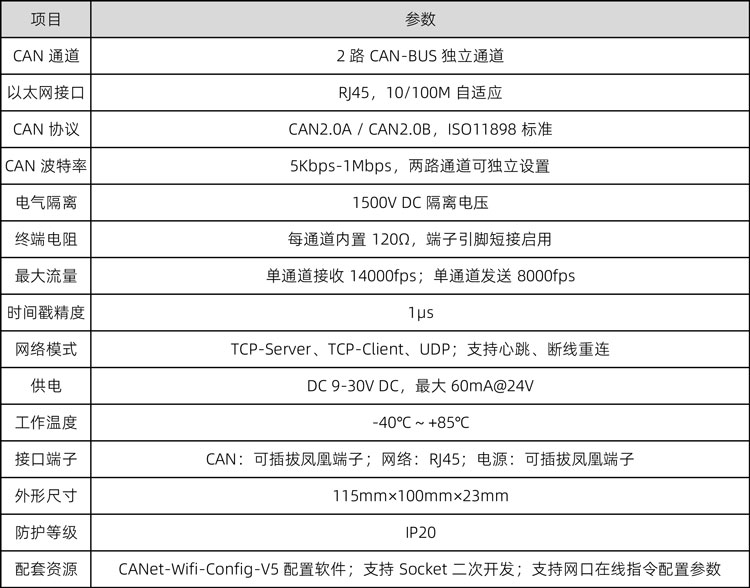
    ● 集成2路CAN-bus接口,采用凤凰端子接线方式;
    ● CAN-bus信号包括:CAN_H、CAN_L、CAN_GND;
    ● CAN-bus支持CAN2.0A和CAN2.0B帧格式,符合ISO/DIS11898规范;
    ● CAN-bus通讯波特率在5Kbps~1Mbps之间任意可编程;
    ● CAN-bus接口采用电气隔离,隔离模块绝缘电压:1500V DC;
    ● 32个硬件FIFO接收缓冲器,最高发送数据流量:8000帧/秒;最高接收数据流量:14000帧/秒;
    ● CAN端接收报文时间戳精度可达1us。

    1.2.3以太网属性
     
    ● 使用标准以太网接口,RJ45,支持10/100M自适应;
    ● 支持心跳和超时断开功能;
    ● 工作端口、目标IP和目标端口均可设定;
    ● 网络断开后自动恢复连接资源,可靠地建立TCP连接;
    ● 兼容SOCKET工作方式(TCP Server、TCP Client、UDP等),上位机通讯软件编写遵从标准的SOCKET规则。

    1.3典型应用
     
    ● CAN-bus网络诊断与测试
    ● 工业以太网连接至CAN网络
    ● 电力通讯网络
    ● 工业控制设备
    ● 高速、大数据量通讯

    2.设备安装
     
    2.1设备尺寸
     
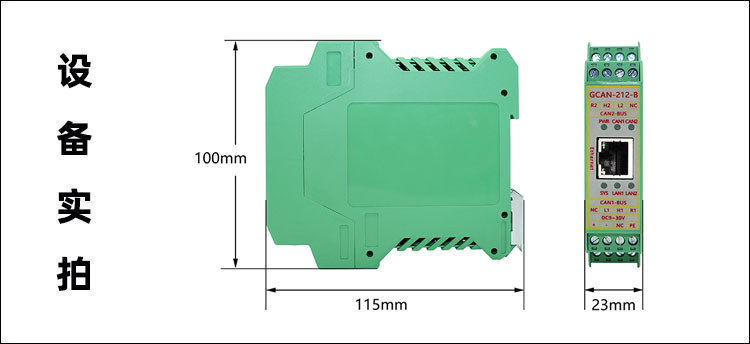
    设备外形尺寸:(长,含接线端子)115mm*(宽)23mm*(高)100mm,其示意图如图2.1所示。


    图2.1 GCAN-212-B模块外形尺寸

    2.2设备固定
     
    GCAN-212-B模块安装方法如图2.2所示,可使用一字螺丝刀辅助将模块安装到DIN导轨上。


    图2.2 GCAN-212-B模块安装


    请保证设备的良好接地,否则会有电击危险。接地宜采用单独接地或单点接地,不可采用公共接地。
     
    GCAN-212-B模块地未与外壳固定夹相连,请将模块的PE端子与地良好相连。

    2.3接口定义及功能
     
    GCAN-212-B模块集成1路9-30V DC电源接口、2路标准CAN总线接口,CAN总线自带120Ω终端电阻(可通过连线接入)。GCAN-212-B模块接线端子如图2.3所示。
     
     
    图2.3 GCAN-212-B模块接线端子排
     
    GCAN-212-B模块的上方为CAN2接口。CAN2总线接口由一个4 PIN插拔式接线端子引出(绿色)。CAN2总线接口位置、接口定义如图所示。


    表2.1 GCAN-212-B电源及CAN2接口定义

     
    GCAN-212-B模块的下方为CAN1接口和电源接口。电源接口由1个4 PIN插拔式接线端子引出(绿色),CAN1总线接口由一个4 PIN插拔式接线端子引出(绿色)。电源接口及CAN1总线接口位置、接口定义如图所示。


    表2.2 GCAN-212-B电源及CAN1接口定义


    3.设备使用
     
    3.1与PC连接
     
    GCAN-212-B模块使用+9~30V DC供电(推荐使用+12V或+24V标准电源供电),当设备获得正常供电后,用户可以使用PC机的以太网接口直接与GCAN-212-B的LAN接口连接,即可建立通信,使用PC端的“CANet-Wifi-Config-V5”配置软件对其工作模式及基本运行参数进行配置(CANet-Wifi-Config-V5软件使用方法详见第4章)。
     
    3.1.1更改PC端IP地址
     
    用户在使用PC机与GCAN-212-B进行通信前,需要保证用户的PC机内有以太网卡,并且PC机与广成科技GCAN-212-B必须在同一个网段内。
     
    GCAN-212-B设备在出厂时设定了一个默认的IP地址(192.168.1.10)和网关(255.255.255.0),用户可以按图3.2所示的流程检查该设备是否和用户PC机在同一网段。


    图3.1 PC机与GCAN-212-B是否处于同一网段检测流程


    请注意:只有在同一网段,您才能使用PC机对GCAN-212-B(CANet)模块进行配置。如果网段不同,则需对PC机进行以下设置。
     
    3.1.2 Windows网络设置
     
    用户使用的操作系统是Windows XP/7、10,可以通过修改本机IP地址的方式来设置本机IP及网段。windows 10操作参照Windows7系统。
     
    修改本机IP地址
     
    进入操作系统后,进入本机的控制面板→进入“网络连接”(WinXP)或“网络和共享中心”(Win7、10)→进入“本地连接”属性→“Internet协议(TCP/IP)”(winXP)或“Internet协议版本4(TCP/IP)”(Win7)属性,出现如图3.2所示界面。


    图3.2 TCP/IP常规设置


    在“IP地址”栏中点击修改,输入与GCAN-212-B同一网段的IP地址,如图3.3即可完成添修改PC机IP地址操作。
     
    如果用户是自动获取IP地址模式,则可在图3.2操作处,选择“使用下面的IP地址”,输入与GCAN-212-B相同网段的IP地址即可。

    3.2与以太网连接
     
    广成科技GCAN-212-B接口卡的以太网接口符合以太网标准协议规范,设备集成10/100M自适应以太网芯片,支持即插即用。用户可以使用标准以太网网线将工业以太网与GCAN-212-B连接。GCAN-212-B支持3种工作模式——TCPServer模式、TCP Client模式、UDP模式。这3种工作模式的介绍详情如下:

    3.2.1 TCP Server模式
     
    在TCP服务器(TCP Server)模式下,GCAN-212-B不会主动与其它设备连接。它始终等待客户端(TCP Client)的连接,在与客户端建立TCP连接后即可进行双向的数据通信。建立通讯的过程如图3.3所示。


    图3.3 TCP Server模式通讯示意图


    3.2.2 TCP Client模式
     
    在TCP客户端(TCP Client)模式下,GCAN-212-B将主动与预先设定好的TCP服务器连接。如果连接不成功,客户端将会根据设置的连接条件不断尝试与TCP服务器建立连接。在与TCP服务器端建立TCP连接后即可进行双向数据通信。建立通讯的过程如图3.4所示。


    图3.4 TCP Client模式通讯示意图


    3.2.3 UDP模式
     
    UDP模式使用UDP协议进行数据通信。UDP是一种不基于连接的通信方式,它不能保证发往目标主机的数据包被正确接收,所以在对可靠性要求较高的场合需要通过上层的通信协议来保证数据正确;但是因为UDP方式是一种较简单的通信方式,它不会增加过多的额外通信量,可以提供比TCP方式更高的通信速度,以保证数据包的实时性。事实上,在网络环境比较简单,网络通信负载不是太大的情况下,UDP工作方式并不容易出错。工作在这种方式下的设备,地位都是相等的,不存在服务器和客户端。通讯的过程如图3.5所示。


    图3.5 UDP模式通讯示意图


    3.3与CAN-bus连接
     
    GCAN-212-B接入CAN总线连接方式为将CAN_H连CAN_H,CAN_L连CAN_L即可建立通信。
     
    CAN-bus网络采用直线拓扑结构,总线最远的2个终端需要安装120Ω的终端电阻;如果节点数目大于2,中间节点不需要安装120Ω的终端电阻。对于分支连接,其长度不应超过3米。CAN-bus总线的连接见图3.6所示。


    图3.6 CAN-bus网络的拓扑结构

     
    注意:CAN-bus电缆可以使用普通双绞线、屏蔽双绞线。理论最大通信距离主要取决于总线波特率,最大总线长度和波特率关系详见表3.1。若通讯距离超过1Km,应保证线的截面积大于Φ1.0mm2,具体规格应根据距离而定,常规是随距离的加长而适当加大。


    表3.1波特率与最大总线长度参照表


    3.4 CAN总线终端电阻
     
    为了增强CAN通讯的可靠性,消除CAN总线终端信号反射干扰,CAN总线网络最远的两个端点通常要加入终端匹配电阻,如图3.5所示。终端匹配电阻的值由传输电缆的特性阻抗所决定。例如双绞线的特性阻抗为120Ω,则总线上的两个端点也应集成120Ω终端电阻。


    图3.7广成科技GCAN-212-B与其他CAN节点设备连接

     
    注意:广成科技GCAN-212-B内部已集成120Ω终端电阻,可通过自己接线是否将电阻接入总线,R1、R2分别对应为CAN1、CAN2的终端电阻,H1连线R1即可启用CAN1端终端电阻,H2连线R2即可启用CAN2端终端电阻。接线如图所示:


    图3.8 GCAN-212-B终端电阻图

    3.5系统状态指示灯
     
    广成科技GCAN-212-B接口卡具有1个PWR指示灯、1个SYS指示灯,用来指示设备的运行状态,2个LAN指示灯、2个CAN指示灯,用来指示对应总线状态。这6个指示灯的具体指示功能见表3.2,这5个指示灯处于不同状态时,GCAN-212-B的状态如表3.3所示。


    表3.2广成科技GCAN-212-B接口卡指示灯

    广成科技GCAN-212-B接口卡上电后,PWR点亮,同时系统状态指示灯SYS点亮,表明设备已经供电,系统正在初始化;否则,表示存在系统电源故障或系统发生严重的错误。
     
    以太网接口连接正常后,当以太网总线有数据在传输时,相应的以太网信号指示灯LAN会绿色闪烁;当以太网通信故障或UDP模式无数据收发约2S后,相应的以太网信号指示灯LAN会红色常亮。
     
    当CAN总线上有数据收发时,相应的CAN1或CAN2绿色指示灯会有闪烁。当CAN总线产生通信故障,则红色指示灯会点亮。


    表3.3广成科技GCAN-212-B接口卡指示灯状态


    4.CANet-Wifi-Config-V5软件使用
     
    GCAN-212-B可以使用CANet-Wifi-Config-V5软件对其进行参数配置,包括:工作模式、工作端口、模块IP、CAN工作模式、CAN波特率等基本参数。
     
    4.1恢复出厂设置
     
    GCAN-212-B硬件出厂默认IP:192.168.1.10,如果用户已经修改过IP地址并且忘记,那么可以通过长按复位按钮,对其参数进行复位。
     
    系统默认的IP:192.168.1.10,默认的CAN总线波特率是250K。


    图3.1 GCAN-212-B复位

    广成科技GCAN-212-B上电后,设备开盖找到设备中如上图所示的复位按钮,将按钮按下约5-6秒,待SYS指示灯与CAN1、CAN2指示灯和LAN指示灯都闪烁,即表明系统参数已复位,松开按钮后将GCAN-212-B重新上电,系统即恢复到出厂设置。
     
    请注意:恢复出厂设置后,会导致之前的配置信息丢失,请谨慎操作。

    4.2 GCAN-212-B连接
     
    设备使用前需要进行参数配置。GCAN-212-B设备配置时只需连接电源并将以太网口连接至电脑即可。打开CANet-Wifi-Config-V5软件,设备类型选择GCAN-212-B(CANNet),IP地址输入GCAN-212-B的IP地址(默认IP:192.168.1.10,恢复出厂设置详见3.1.1)


    图4.1 广成科技GCAN-212-B 配置软件

     
    点击“连接”连接成功后会出现如下软件界面。


    图4.2广成科技GCAN-212-B配置界面


    软件上方有6个工具按钮:
     
    “连接设备”——连接设备;
     
    “读参数”——将设备中的配置信息读出来;
     
    “下载参数”——将配置信息下载到设备的Flash中;
     
    “打开参数文件”——打开读取PC中的配置信息文件;
     
    “保存参数文件”——将配置信息文件保存到电脑中;
     
    “升级固件”——升级GCAN-212-B(CANet)固件内核。(此功能请在指导下使用)

    4.3配置通讯基本信息
     
    连接成功后点击“读参数”将设备中的参数上载到电脑。


    图4.3广成科技GCAN-212-B配置IP


    其中:(修改参数时,点击后在下方修改,修改后变红为正常现象)
     
    “IP Address Info”——以太网端参数设置;
     
    “CAN1/CAN2 Info”——CAN总线参数设置。
     
    4.3.1以太网参数设置
     
    点击“IP Address Info”进入以太网参数设置界面


    图4.4广成科技GCAN-212-B配置界面


    “IP Address”——设置GCAN-212-B IP地址;
     
    “GateWay”——设置GCAN-212-B网关;
     
    “Subnet Mask”——设置GCAN-212-B子网掩码
     
    4.3.2 CAN总线参数设置
     
    点击“CAN1/CAN2 Info”进入CAN总线参数设置界面。


    图4.5广成科技GCAN-212-B配置界面


    “TCP Port”——设置GCAN-212B设备对应CAN通道的通信端口;
     
    “CAN Baud”——设置CAN总线通信波特率;详细设置如表4.1
     
    “CAN Mode”——设置CAN总线工作模式;
     
    “CAN Filter”——设置CAN总线滤波,最多可以设置12条标准帧和扩展帧滤波。


    图4.6广成科技GCAN-212-B配置软件设置滤波

     
    “TCP Mode”——设置TCP工作模式;


    图4.7广成科技GCAN-212-B配置界面


    “Remote IP”——设置目标主机IP地址(Tcp Client或UDP模式下,设置与212-B设备通讯的主机IP地址);
     
    “Remote Port”——设置目标主机的端口号(Tcp Client或UDP模式下,设置与212-B设备通讯的主机IP端口号)。
     
    注意:“Remote IP”、“Remote Port”仅在TCP Client模式和UDP模式有效。


    表4.1波特率与对应数字对照表


    注意:如果想使用自定义波特率请联系我们沈阳广成科技有限公司,电话微信同步13840170070
     
    4.4配置完成
     
    当用户对某一参数进行修改后,该部分将在软件中变成红色。当用户配置完成后点击“下载参数”即可将配置信息下载到GCAN-212-B的Flash中。


    图4.8广成科技GCAN-212-B配置成功

     
    请注意:下载完成后需重新上电,新的配置才可生效。

    4.5保存/加载配置文件
     
    从设备中下载参数上传的配置参数或用户手动配置的参数,可以点击“保存参数文件”将配置信息保存到本地文件。此配置文件也可通过软件“打开参数文件”打开,以便以后使用。

    4.6升级CANet固件内核(此功能请在指导下使用)
     
    首先断开模块供电电源,按住复位键不要松开,此时给模块上电,待Power指示灯亮,LAN灯快速闪烁后松开按键,此时系统进入内核升级模式。
     
    插入网线后,打开CANet-Wifi-Config-V5软件,选择CANet设备,输入IP地址:192.168.1.10(这个IP地址是固定的,不能修改)连接设备。
     
    连接成功后,“升级固件”变成可用状态,点击“UpData App”按钮,如下图:


    图4.9广成科技GCAN-212-B配置升级固件

     
    点击“Open File”选择需要升级的内核文件,系统开始升级:


    图4.10广成科技GCAN-212-B选择升级固件


    注意:升级过程中不能断网、断电,否则升级将会失败。升级失败后您可将设备重启后重新进入软件。
     
    升级完成后,对模块重新上电即可使用。

    5.网络调试助手使用方法
     
    我公司向用户提供Net Assist网络调试助手软件,该软件可供用户测试GCAN-212-B在TCP Server、TCP Client、UDP模式下的收发功能。

    5.1调试前准备工作
     
    调试之前请确保您已将GCAN-212-B设备的CAN高(CAN_H)和CAN低(CAN_L)接入目标设备的CAN接口,连接时CAN总线两端均已连接了120Ω终端电阻。
     
    调试之前请确保您已将GCAN-212-B配置完毕。如果您使用PC机与GCAN-212-B设备进行连接,您可在GCAN-212-B设备上电后,进入计算机的cmd命令提示符(“开始”——“运行”——输入“cmd”后点击确定),依次输入“arp-d”命令和“ping 192.168.1.10”命令(或您配置的其他IP),确认GCAN-212-B已与计算机正常连接。正常连接后的cmd显示窗口如下图所示。


    注意:在本手册中我们以广成科技USBCAN-II Pro作为CAN接口终端设备,在CAN端与GCAN-212-B设备进行通信,CAN波特率为250kbps。

    5.2 TCP Server模式通信测试
     
    在配置软件中设置CAN1通道的TCP Mode为1,即GCAN-212-B为TCPServer模式,CAN波特率(CAN Baud)为5,即250K。进入网络调试助手,选择协议类型为TCP Client;本地主机地址为PC机IP地址,远程主机地址为GCAN-212-B的IP地址及端口号(CAN1通道出厂默认值为192.168.1.10:4001)。


    请注意:配置成功后需重新对GCAN-212-B上电。在使用网络调试助手时您需要勾选“十六进制显示”、“十六进制发送”。
     
    5.3 TCP Client模式通信测试
     
    在配置软件中设置CAN1通道的TCP Mode为2,即GCAN-212-B为TCPClient模式;远程IP地址(Remote IP)为PC机的IP地址,远程端口号(RemotePort)为此IP地址的端口号,默认值为8001。进入网络调试助手,选择协议类型为TCP Server;本地主机地址为PC机IP地址,本地主机端口为配置软件中设置的远程端口号。


    请注意:配置成功后需重新对GCAN-212-B设备上电。在使用网络调试助手时您需要勾选“十六进制显示”、“十六进制发送”。
     
    5.4 UDP模式通信测试
     
    在配置软件中设置CAN1通道的TCP Mode为3,即GCAN-212-B为UDP模式;远程IP地址(Remote IP)为PC机的IP地址,远程端口号(Remote Port)为此IP地址的端口号,默认值为8001。进入网络调试助手,选择协议类型为UDP;本地主机地址为PC机IP地址,本地主机端口为配置软件中设置的远程端口号。


    请注意:配置成功后需重新对GCAN-212-B设备上电。在使用网络调试助手时您需要勾选“十六进制显示”、“十六进制发送”。

    5.5 CAN口状态的TCP通知数据格式说明
     
    当广成科技GCAN-212-B设备选择TCP Server模式,并通过以太网成功连接PC机时,若某路CAN通道没有CAN数据传输,那么网络调试助手的接收窗口将显示一条ASCII码数据状态报文,举例为“AA 00 FF 00 31 32 31 30 36 31 32 3430”,此心跳报文第五字节表示的是通道号31表示的是CAN1通道,32表示的为CAN2通道。最后8个字节分别表示的是设备的SN号,由于此设备开头SN号始终为2,所以只显示后8位,SN号即为221061240.此报文为13个字节,发送时间间隔为2秒钟。
     
    此报文可以帮助您检测TCP端口的连接状态是否正常。当CAN通道正常传输数据时,该状态报文将暂停发送。

    6.GCAN-212-B在线修改参数功能
     
    6.1功能说明
     
    GCAN-212-B支持在TCP Server模式下通过以太网端在线调节参数,不需要进入配置软件进行调节。将修改参数功能的指令写入二次开发的上位机,可方便用户使用GCAN-212-B进行多种参数的调节,大大优化了操作流程,提高了设备的易用性。
     
    默认远程主机地址为192.168.1.10;远程主机端口号为22080。
     
    请注意:本功能修改参数后,请先发送命令10保存到eeprom,再发送命令11重启设备后生效。
     
    6.2命令格式说明
     
    请在以太网端按照如表格所示的说明来发送指令。下表中除数据1、2、3、5、6之外数据都是固定的。(数据为16进制数据)


    1)波特率:
    数据1,数据2:02 01表示设置波特率;0B 03表示CAN1-CAN2复位。
    数据3:01表示CAN1通道;02表示CAN2通道。
    数据5:00=1000K,01=840k,02=700K,03=500K,04=400K,05=250K,
    06=200K,07=125K,08=100K,09=80K,10=50K,11=40K,12=20K,13=10K,14=5K
     
    2)TCP端口号:
    数据1,数据2:02 02表示设置TCP端口号;
    数据3:01表示CAN1通道;02表示CAN2通道。
    数据4:00;
    数据5,数据6:具体的端口号。
     
    3)CAN心跳模式:
    数据1,数据2:02 03表示设置CAN心跳模式;
    数据3:01表示CAN1通道;02表示CAN2通道。
    数据4:00;
    数据5:00=向以太网发心跳,01=不发送。
     
    4)以太网工作模式:
    数据1,数据2:02 04表示设置以太网工作模式;
    数据3:01表示CAN1通道;02表示CAN2通道。
    数据4:00;
    数据5:01=TCP Server,02=TCP Client,03=UDP。
     
    5)目标主机IP:
    数据1,数据2:02 05表示设置目标主机IP地址;
    数据3:01表示CAN1通道;02表示CAN2通道。
    数据4:00;
    数据5:C0;
    数据6:A8;
    数据7:01;
    数据8:14;
     
    6)目标主机端口号:
    数据1,数据2:02 06表示设置目标主机端口号;
    数据3:01表示CAN1通道;02表示CAN2通道。
    数据4:00;
    数据5,数据6:具体的远程IP的端口号。
     
    7)本机IP:
    数据1,数据2:02 07表示设置本机IP地址;
    数据3:00;
    数据4:00;
    数据5:C0;
    数据6:A8;
    数据7:01;
    数据8:0A;
     
    8)本机子网掩码:
    数据1,数据2:02 09表示设置本机子网掩码;
    数据3:00;
    数据4:00;
    数据5:FF;
    数据6:FF;
    数据7:FF;
    数据8:0;
     
    9)本机网关:
    数据1,数据2:02 08表示设置本机网关;
    数据3:00;
    数据4:00;
    数据5:C0;
    数据6:A8;
    数据7:01;
    数据8:01;

    10)设置保存到eeprom:
    数据1,数据2:03 01表示保存使能;
    数据3:00;
    数据4:00;
    数据5:00;
    数据6:00;
    数据7:00;
    数据8:00;
     
    11)重启设备:
    数据1,数据2:03 02表示重启设备;
    数据3:00;
    数据4:00;
    数据5:00;
    数据6:00;
    数据7:00;
    数据8:00;
     
    6.3发送举例
     
    例子:
     
    以太网端发送:
    10 00 00 08 01 02 01 01 00 05 00 00 00可设置CAN1通道为250K
     
    以太网端回复:
    与发送数据相同数据,表示发送数据成功,保存参数重启后生效
     
    以太网端发送:
    10 00 00 08 01 02 02 01 00 34 12 00 00可设置CAN1端口号为4660
     
    以太网端回复:
    与发送数据相同数据,表示发送数据成功,保存参数重启后生效
     
    以太网端发送:
    10 00 00 08 01 02 03 01 00 00 00 00 00可设置CAN1为心跳模式
     
    以太网端回复:
    与发送数据相同数据,表示发送数据成功,保存参数重启后生效
     
    以太网端发送:
    10 00 00 08 01 02 04 01 00 01 00 00 00可设置CAN1的以太网工作模式为TCP Server模式
     
    以太网端回复:
    与发送数据相同数据,表示发送数据成功,保存参数重启后生效
     
    以太网端发送:
    10 00 00 08 01 02 05 01 00 C0 A8 01 14可设置CAN1的目标主机IP为192.168.1.20

    以太网端回复:
    与发送数据相同数据,表示发送数据成功,保存参数重启后生效
     
    以太网端发送:
    10 00 00 08 01 02 06 01 00 10 86 00 00可设置CAN1的目标主机端口为34320
     
    以太网端回复:
    与发送数据相同数据,表示发送数据成功,保存参数重启后生效
     
    以太网端发送:
    10 00 00 08 01 02 07 00 00 C0 A8 01 0A可设置本机的IP为192.168.1.10
     
    以太网端回复:
    与发送数据相同数据,表示发送数据成功,保存参数重启后生效
     
    以太网端发送:
    10 00 00 08 01 02 09 00 00 FF FF FF 00可设置本机的子网掩码为255.255.255.0
     
    以太网端回复:
    与发送数据相同数据,表示发送数据成功,保存参数重启后生效
     
    以太网端发送:
    10 00 00 08 01 02 08 00 00 C0 A8 01 01可设置本机的网关为192.168.1.1
     
    以太网端回复:
    与发送数据相同数据,表示发送数据成功,保存参数重启后生效
     
    以太网端发送:
    10 00 00 08 01 03 01 00 00 00 00 00 00可设置参数保存到eeprom
     
    以太网端回复:
    与发送数据相同数据,表示发送数据成功,保存参数重启后生效
     
    以太网端发送:
    10 00 00 08 01 03 02 00 00 00 00 00 00等待3秒后设备重启,设置生效

    7. 技术规格


  • 1、212接线视频

    2、212作为tcpclient模式参数配置

    3、212作为tcpserver模式参数配置

    4、212 UDP模式参数配置

  •