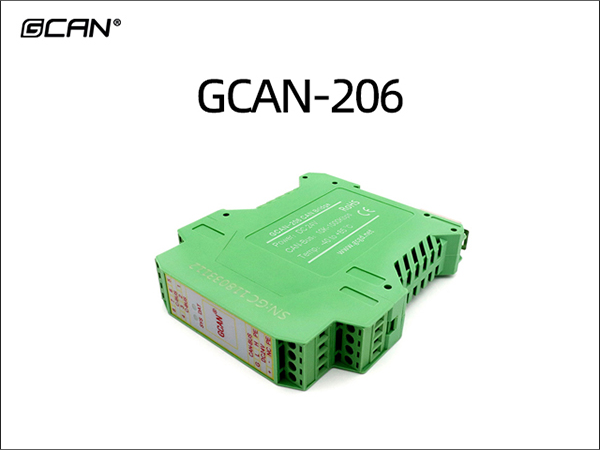
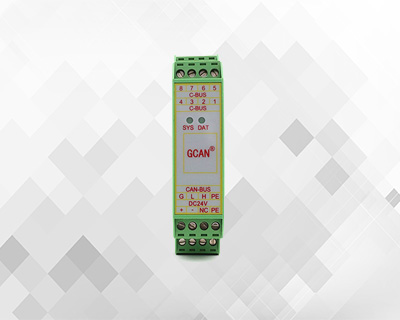
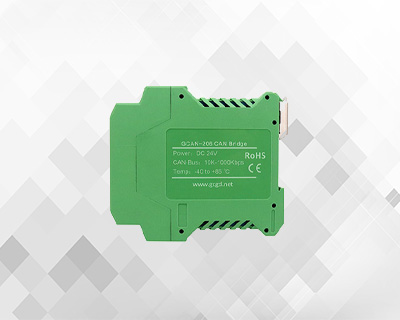
图2.2 GCAN-206模块安装
请保证设备的良好接地,否则会有电击危险。接地宜采用单独接地或单点接地,不可采用公共接地。GCAN-206模块地需要外部接地线,即端子的PE引脚。
2.3接口定义及功能
GCAN-206模块集成1路24V DC电源接口、2路标准CAN总线接口。GCAN-206模块接线端子排如图2.3所示。

图2.3 GCAN-206模块接线端子排
GCAN-206模块的电源接口由1个4Pin插拔式接线端子引出,其接口定义如表2.1所示。

表2.1 GCAN-206电源接口定义
GCAN-206模块CAN总线接口由2个4Pin接线端子引出,可以用于连接2个CAN总线网络或者CAN总线接口的设备,其接口定义如表2.2所示。

表2.2 GCAN-206模块的CAN总线信号分配
2.4驱动及软件安装
2.4.1驱动及软件安装
用户可以通过直接安装GCANTools软件的方式,完成驱动及软件的打包安装。如需手动安装驱动,选择与系统对应(32/64位)的安装文件(DriverSetup.exe/DriverSetup64.exe)进行手动安装。
2.4.2驱动及软件卸载
用户可以通过运行上方DriverSetup.exe/DriverSetup64.exe后点击“卸载”按钮卸载安装好的设备驱动。用户可通过“添加/删除程序”中找到GCANTools软件对其进行卸载。
3.设备使用
3.1与PC连接
GCAN-206模块使用USB接口用PC端软件配置参数,接口卡的USB接口符合USB2.0全速协议规范,可以与具有USB1.1标准、USB2.0标准、USB3.0标准的PC机连接通讯。
GCAN-206模块接口卡与PC的连接方式如下:用螺丝刀撬动绿色外壳,拿掉外壳主体,通过Mini-USB电缆直接连接PC的USB接口。驱动、软件正常安装后,将设备插入PC的USB接口,即可在PC设备管理器中发现新USBCAN设备,驱动名称:“GCAN USBCAN Device”,如无黄色叹号或问号即表示设备驱动正常,USBCAN设备已与PC正常连接。
3.1.1 USB总线供电模式
GCAN-206模块接口卡具有即插即用的特点,因此用户可以使用PC机的USB接口直接向GCAN-206模块接口卡供电。
3.1.2外部电源供电模式
使用外部电源(9-24V DC)连接到GCAN-206模块接口卡的9-24V DC电源插座,此时指示灯DAT、SYS点亮,GCAN-206模块接口卡即可正常工作。
3.2与CAN总线连接
GCAN-206模块接入CAN总线连接方式为将CAN_H连CAN_H,CAN_L连CAN_L即可建立通信。CAN总线网络采用直线拓扑结构,总线最远的2个终端需要安装120Ω的终端电阻;如果节点数目大于2,中间节点不需要安装120Ω的终端电阻。对于分支连接,其长度不应超过3米。CAN总线的连接见图3.1所示。

图3.1 CAN总线总线连接图
注意:CAN总线电缆可以使用普通双绞线、屏蔽双绞线。理论最大通信距离主要取决于总线波特率,最大总线长度和波特率关系详见表3.1。若通讯距离超过1Km,应保证线的截面积大于Φ1.0mm2,具体规格应根据距离而定,常规是随距离的加长而适当加大。

表3.1波特率与最大总线长度参照表
3.3 CAN总线终端电阻
为了增强CAN通讯的可靠性,消除CAN总线终端信号反射干扰,CAN总线网络最远的两个端点通常要加入终端匹配电阻,如图3.2所示。终端匹配电阻的值由传输电缆的特性阻抗所决定。例如双绞线的特性阻抗为120Ω,则总线上的两个端点也应集成120Ω终端电阻。GCAN-206模块接口卡采用82C251收发器,如果网络上其他节点使用不同的收发器,则终端电阻须另外计算。

图3.2 GCAN-206模块与其他CAN节点设备连接
请注意:GCAN-206模块内部未集成120Ω终端电阻,模块外部提供电阻接线端子。需要接入终端电阻时,将电阻两端分别接入CAN_L、CAN_H即可。
3.4系统状态指示灯
GCAN-206模块具有1个SYS指示灯,用来指示设备的运行状态,1个DAT指示灯,用来指示数据传输。这2个指示灯的具体指示功能见表3.2,这2个指示灯处于各种状态下时,CAN总线的状态如表3.3所示。
表3.2 GCAN-206模块指示灯
GCAN-206模块上电后,系统初始化状态指示灯SYS点亮,表明设备已经供电,系统正在初始化;否则,表示系统存在电源系统故障。
CAN1端与CAN2端均连接正常后,当总线间有数据在传输时,数据信号指示灯DAT会闪烁。

表3.3 GCAN-206模块指示灯状态
4.GCANTools软件使用
GCANTools软件是我公司针对Windows平台开发的专用调试分析软件,使用该软件,用户可以直观,快速的进行CAN总线数据收发。软件极易使用且扩展功能非常丰富,用户可以很快上手使用。
用户在使用GCAN-206模块中继功能时,使用GCANTools软件将设备工作模式切换为中继模式即可。本章将对GCANTools主要功能做介绍。
4.1软件启动
1.如用户已安装GCANTools软件,可以通过双击桌面上的“GCANTools”图标打开软件,出现如图4.1的界面。

图4.1 GCANTools软件打开界面
2.选择对应的设备类型后,点击“打开设备”即可在设备列表中出现已经插入电脑USB接口的CAN设备。
3.第一次使用的时候可以先使用GCANTools的自动识别波特率的功能优先识别一下波特率,来确保自己自己波特率设置准确。
4.2中继功能
CAN中继功能可将2条波特率相同或不同的CAN总线数据进行相互转发。
您可通过点选“工作模式”——“普通中继模式”——“设置CAN1和CAN2的波特率”——“写设置”来设置GCAN-206的工作模式。操作流程如图4.2所示。用户在设置时需要注意:CAN总线对应的CAN总线通道是CAN1,C-BUS对应的CAN总线通道是CAN2。

图4.2中继模式配置流程
4.3中继滤波功能
勾选滤波器使能,添加Add,使用中继滤波功能。可以同时设置标准帧或者扩展帧,滤波参数最多12组。如图4.3中继滤波配置流程。

图4.3中继滤波配置流程
设置完成后,点击写设置,会出现如图4.4所示的“设置成功,请重新插拔usb!”结果。之后设备需要重新上电,配置才会生效。

图4.4设置成功的结果
5.技术规格